So nutzen wir Loxone und Home Assistant in unserer Firma
Loxone bildet bei uns die Basis der Gebäudeautomation. Home Assistant ist die zentrale Visualisierungs- und übergeordnete Logikebene. Grundfunktionen und systemkritische Abläufe, die unabhängig funktionieren sollen, bleiben direkt in Loxone eingerichtet.
Die gesamte gemeinsame Visualisierung und Bedienung läuft bei uns über Home Assistant. Dort führen wir die Loxone-Anlage mit weiteren eingebundenen Geräten und Systemen zusammen. Auch Automationen, die mehrere Systeme verbinden, laufen auf dieser Ebene. Welche zusätzlichen Geräte sich einbinden lassen, hängt von deren Schnittstellen und der jeweiligen Home-Assistant-Unterstützung ab.
Unser Schwerpunkt ist also die Nutzung der Loxone-Signale in Home Assistant. Die Integration stellt unterstützte Ein- und Ausgänge sowie Zustände bereit und ordnet sie ihren Geräten zu. Wir müssen dafür nicht jedes Signal zusätzlich in der Loxone-Visualisierung anlegen.
Fällt Home Assistant aus, laufen die unabhängig in Loxone umgesetzten Funktionen weiter. Die gemeinsame HA-Oberfläche und die dort ausgeführten Automationen sind währenddessen nicht verfügbar. Diese Aufgabenteilung gehört für uns zur Planung.
Was bringt die Verbindung von Loxone und Home Assistant?
Wenn du bereits Loxone nutzt, steckt viel Arbeit in deiner Raumregelung, Beleuchtung und Beschattung. Home Assistant kann diese Anlage um weitere Geräte, Dashboards und Automationen ergänzen. Voraussetzung ist, dass die benötigten Zustände oder Bedienfunktionen aus der Anlage erreichbar sind.
Unsere Integration basiert auf dem Open-Source-Projekt PyLoxone. Der Schwerpunkt der Smartmacherei-Erweiterungen liegt auf der zusätzlichen Geräteerkennung und der Zuordnung physischer Kanäle. Statt zusammengehörige Werte mühsam zu suchen, sollen sie bei dem Gerät stehen, zu dem sie gehören.
Ein Gerät kann mehrere Entitäten besitzen: etwa einen Temperaturwert, einen Status oder einen Schalter. Welche davon tatsächlich nutzbar sind, ergibt sich aus deinem Miniserver-Programm und der Unterstützung der Integration. Ein Eintrag in der Geräteliste allein bedeutet noch keine vollständige Bedienoberfläche.
Loxone über HACS einrichten
Aktuell veröffentlicht: Version 1.7.0. Für die unterstützten Geräte und Signale ist unser Ziel ein weitgehend automatischer Einstieg: HACS-Installation, Miniserver verbinden, Geräte erkennen lassen und Echtzeitdaten nutzen. Die Voraussetzungen und die Freigabe der automatischen Einrichtung bleiben dabei wichtig.
Du brauchst eine laufende Home-Assistant-Installation mit eingerichtetem HACS und eine Netzwerkverbindung zum Miniserver. Halte dessen Adresse, HTTP-Port und einen Loxone-Benutzer mit Leserechten für das Programm bereit. Verwende ein eigenes, vom Werkszustand abweichendes Passwort.
1. Repository in HACS hinzufügen
Öffne HACS und wähle im Menü Benutzerdefinierte Repositories. Trage diese Adresse ein und wähle die Kategorie Integration:
https://github.com/smartmacherei/Loxone-IntegrationDie HACS-Anleitung zu eigenen Repositories beschreibt den Menüweg. Unser Repository wird dabei manuell hinzugefügt.
2. Integration herunterladen und Home Assistant neu starten
Lade Loxone (smartmacherei) in Version 1.7.0 herunter und starte Home Assistant neu. Prüfe im Download-Dialog die angebotene Version. Falls HACS noch einen älteren Stand anbietet, aktualisiere die Repository-Informationen. Neue Veröffentlichungen findest du unter aktuelle GitHub-Version.
Falls du bereits PyLoxone installiert hast: Beide Fassungen verwenden die Domain loxone. Installiere nur eine davon. Sichere vor einem Wechsel deine Home-Assistant-Konfiguration und prüfe danach die bestehenden Entitäten und Automationen.
3. Den Miniserver verbinden
Gehe zu Einstellungen → Geräte & Dienste → Integration hinzufügen → Loxone. Gib Host, HTTP-Port, Benutzername und Passwort ein. Seit 1.3.4 ist Port 80 vorbelegt. Wenn dein Miniserver einen anderen HTTP-Port verwendet, trage diesen ein.
Bei Zeitüberschreitungen nach einer früheren Einrichtung: Prüfe den Port in den Integrationsoptionen. Die alte Vorgabe war 8080. Ein Update auf 1.3.4 überschreibt bereits gespeicherte Verbindungseinstellungen nicht; einen falschen Port musst du dort selbst korrigieren.
4. Geräte und Werte kontrollieren
Öffne nach der Einrichtung die zugehörigen Geräte. Vergleiche zuerst einen bekannten Sensor mit der Loxone-App. Prüfe danach gezielt die Bedienfunktionen, die du verwenden möchtest. Nicht benötigte Entitäten kannst du deaktivieren. Eine stabile Miniserver-Adresse verhindert, dass die Verbindung nach einem Adresswechsel ins Leere läuft.
So werden Geräte in Home Assistant dargestellt
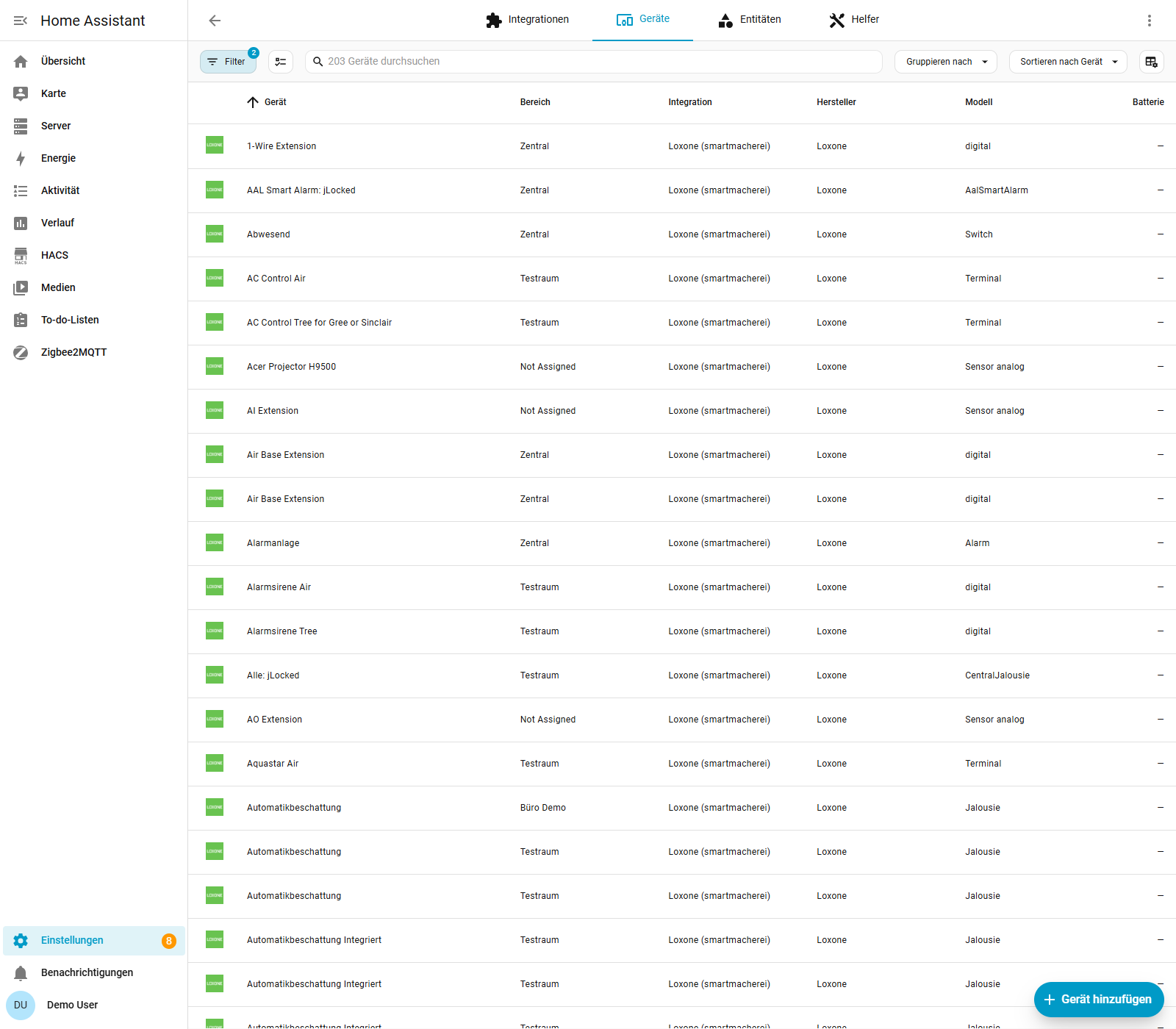
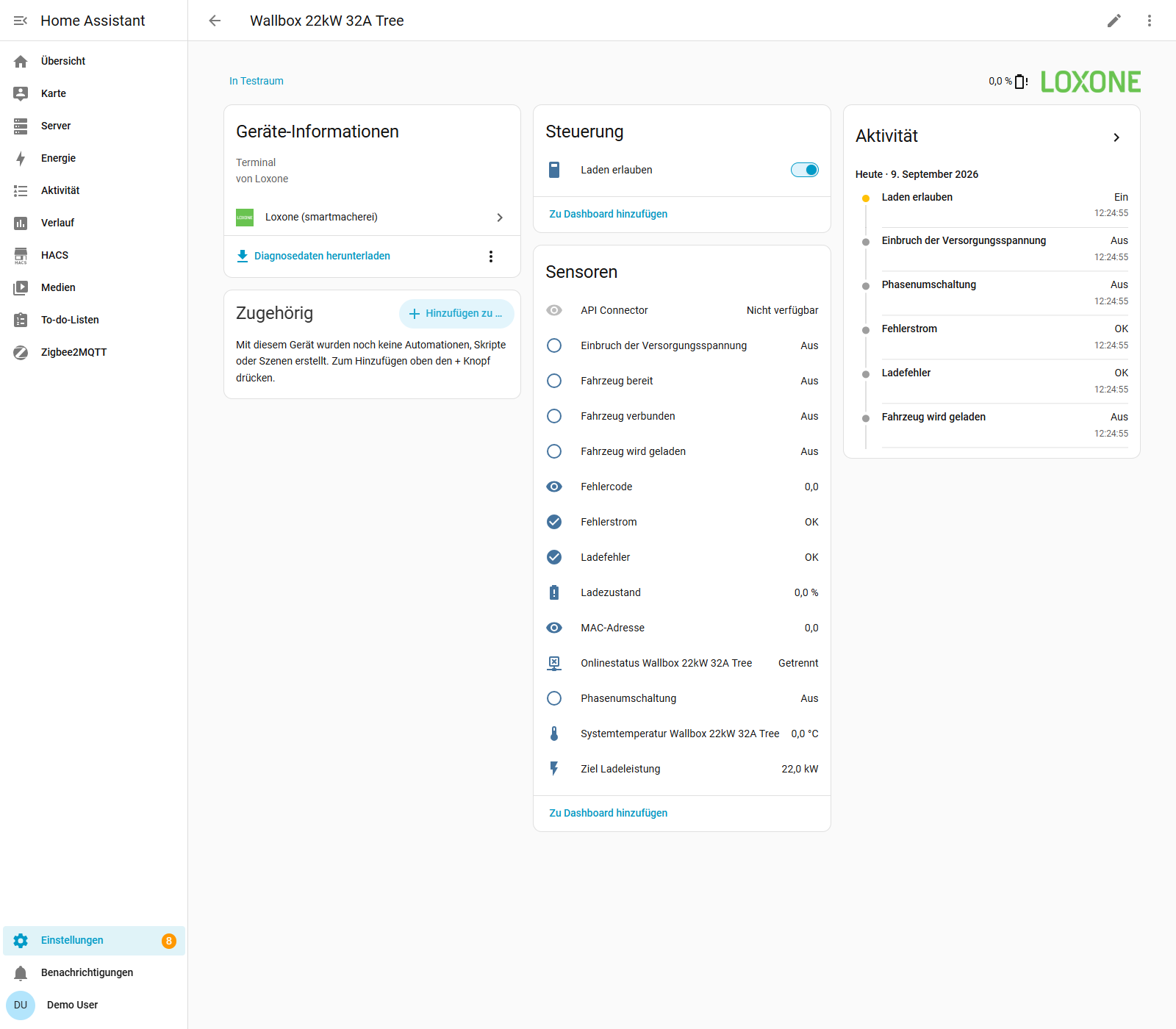
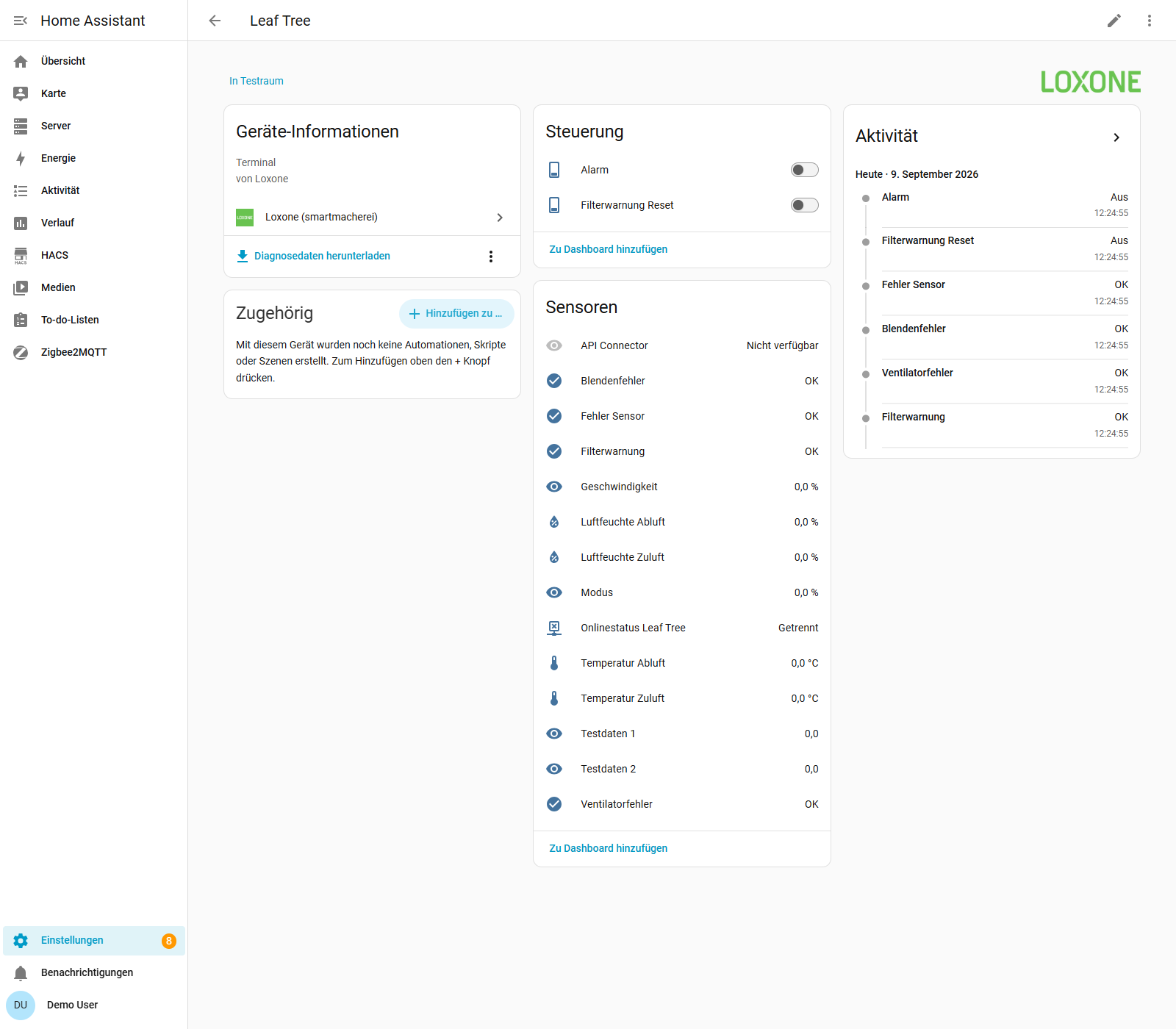
Die folgenden Originalaufnahmen entstanden am 9. September 2026 mit Home Assistant 2026.7.2 und Integration 1.3.3. Sie zeigen die Darstellung eines umfangreichen Demoprojekts. Darin sind auch nicht angeschlossene Geräte enthalten: Nullwerte, „Getrennt“ und „Nicht verfügbar“ bleiben sichtbar. Die Bilder dokumentieren die Oberfläche, keinen erfolgreichen Hardwaretest.
Wallbox: Zustände beim zugehörigen Gerät
Die Tree-Wallbox zeigt beispielsweise Ladefreigabe, Verbindungszustände und die Ziel-Ladeleistung auf einer Geräteseite. Das erleichtert die Orientierung. Eine sichtbare Steuerung oder ein lesbarer Sollwert bestätigt aber noch keinen realen Ladevorgang und ersetzt keine Prüfung am angeschlossenen Fahrzeug.
Leaf Tree: Sensoren und Meldungen an einem Ort
Beim Lüftungsgerät liegen die zugeordneten Temperatur-, Feuchte- und Statuswerte zusammen. So lässt sich erkennen, welche Informationen die Integration aus dem Projekt erfasst. Rohwerte und Statussensoren sind dabei von einer vollständigen nativen Lüftungssteuerung zu unterscheiden.
Mehr Signale ohne zusätzliche Visualisierungseinträge
Viele physische Ein- und Ausgänge sind im Loxone-Projekt vorhanden, ohne dass sie eine eigene Kachel in der Visualisierung brauchen. Genau dort setzt die zusätzliche Erkennung an. Unterstützte Signale sollen in Home Assistant verfügbar sein, ohne die Loxone-Visualisierung dafür aufzublähen.
Die automatische Echtzeit-Einrichtung für geeignete Signale ist seit Version 1.3.5 enthalten. Bei einer neuen Einrichtung wird sie im Formular angeboten; bestehende Installationen behalten ihr Verhalten, bis du die Option ausdrücklich aktivierst. Bestehende Visualisierungszustände verwenden weiterhin ihre Live-Verbindung. Andere Signale werden je nach Übertragungsweg weiterhin in Intervallen gelesen.
Sie erstellt und prüft vorher eine Sicherung des Originalprogramms und einer in Loxone Config öffnbaren Projektdatei. Anschließend kann sie das angepasste Programm übertragen und die Logik kurz neu starten. Scheitert die Sicherung, erfolgen weder Upload noch Neustart.
Diese Option ist deshalb ein bewusster Einrichtungsschritt. Plane die kurze Unterbrechung ein und speichere nicht gleichzeitig aus Loxone Config. Lade vor späteren Änderungen den aktuellen Programmstand aus dem Miniserver. Sichere die Projekt-Backups zusätzlich außerhalb des Home-Assistant-Rechners.
Drei Wege zwischen Loxone und Home Assistant
Seit Version 1.7.0 zeigt die Integrationskarte in Home Assistant alle drei Wege an einem Ort. Du findest sie unter Einstellungen → Geräte & Dienste → Loxone → Gerät „Loxone (smartmacherei)“.
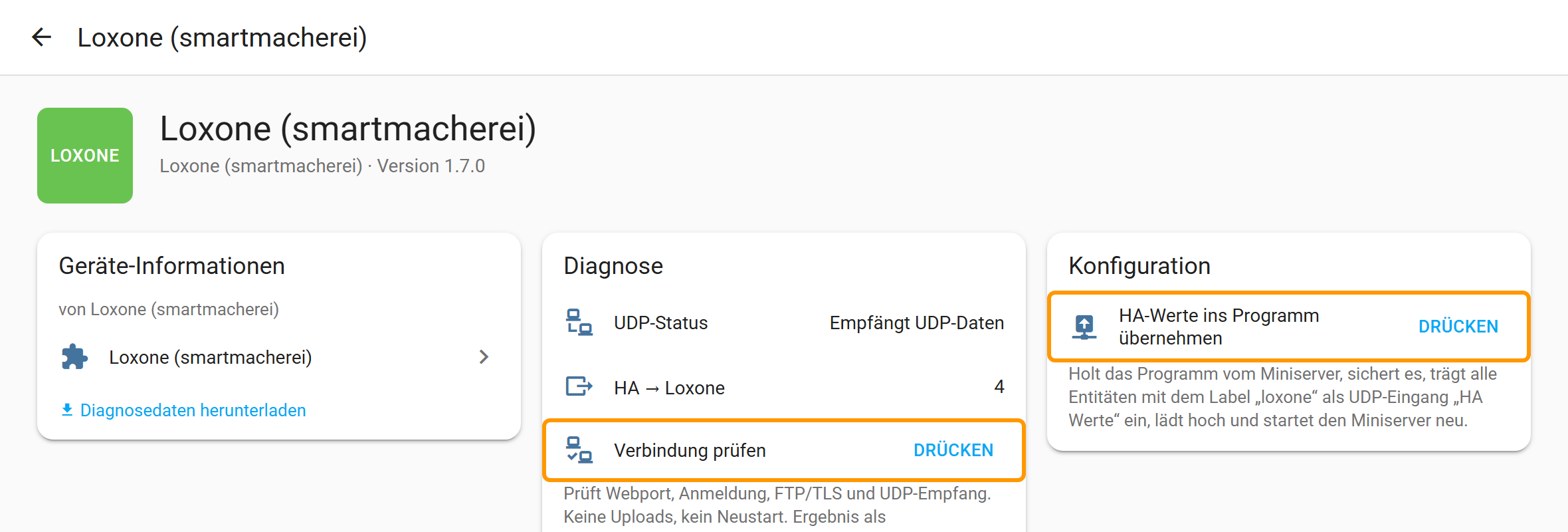
Weg 3: Werte von Home Assistant nach Loxone
Viele fragen uns, wie ein Thermostat, ein Sensor oder ein Schalter aus Home Assistant in die Loxone-Logik kommt. Seit 1.7.0 geht das ohne Handarbeit in Loxone Config: Gib der Entität in Home Assistant das Label loxone. Die Integrationskarte zeigt im Sensor „HA → Loxone“, welche Werte auf die Übernahme warten. Ein Druck auf HA-Werte ins Programm übernehmen holt das aktuelle Programm vom Miniserver, sichert es, legt unter den virtuellen Eingängen einen UDP-Eingang „HA Werte“ mit einem Befehl je Wert an, lädt hoch und startet den Miniserver kurz neu.
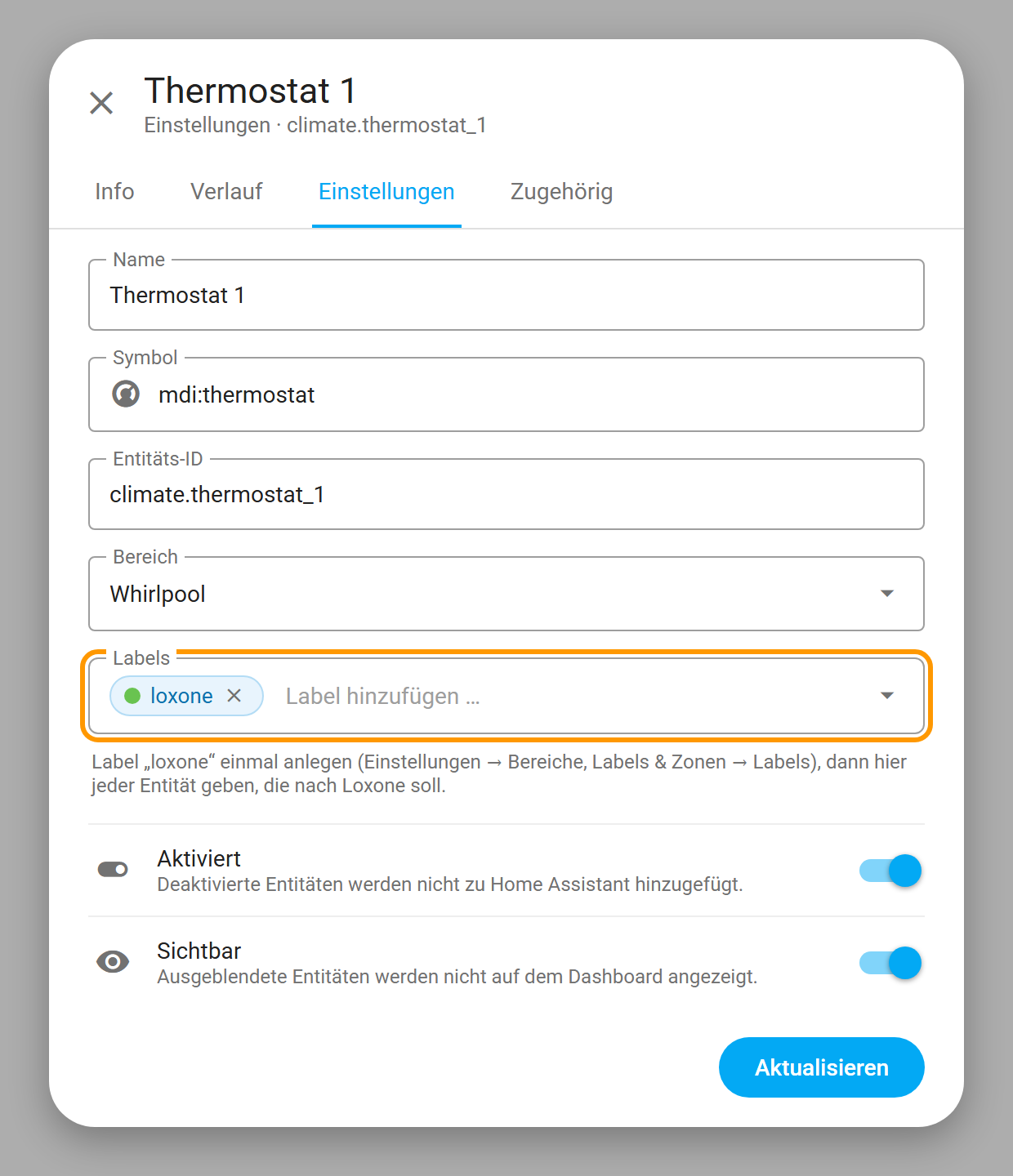
Danach lädst du das Projekt in Loxone Config vom Miniserver und ziehst die Befehle aus der Peripherie auf deine Seiten, zum Beispiel „Thermostat 1 Ist-Temperatur“. Home Assistant schickt ab dann jede Änderung sofort und alle Werte zusätzlich alle fünf Minuten. Übertragen werden nur Zahlen: Messwerte direkt, Ein/Aus als 1/0, Auswahlen als Index. Ein Thermostat liefert Modus, Ist-Temperatur, Solltemperatur und Aktion. Ohne Knopfdruck ändert sich am Programm nichts, auch wenn Labels dazukommen. Weg 3 setzt die eingeschaltete Echtzeit-Einrichtung (Weg 2) voraus und ist in 1.7.0 neu; er wurde am Programmarchiv einer Vier-Miniserver-Anlage geprüft, noch nicht im laufenden Betrieb.
Lichtstimmungen als Effekte
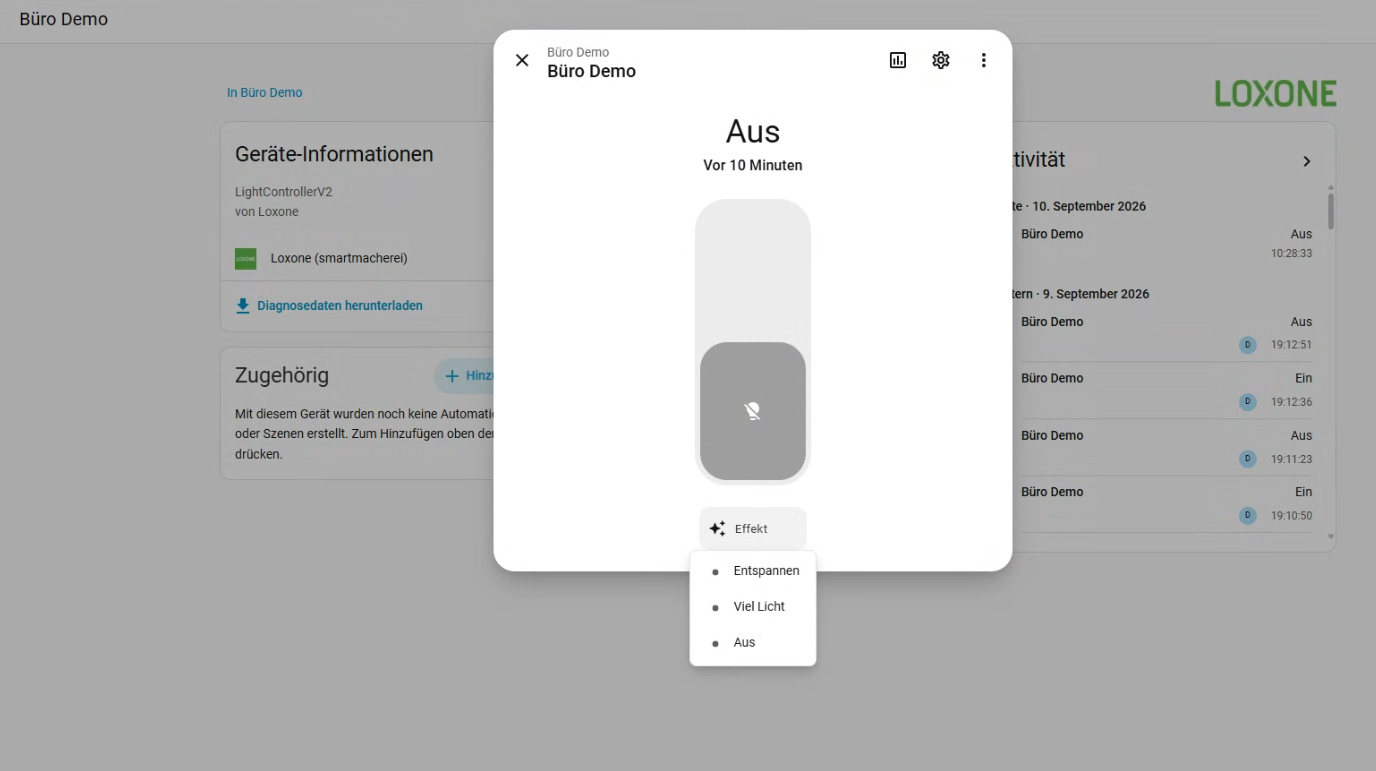
Eine Loxone-Lichtsteuerung erscheint in Home Assistant als Licht-Entität. Ihre Stimmungen stehen dort als Effekte bereit, so wie du sie in Loxone benannt hast.
Gateway/Client-Anlagen
Anlagen mit Gateway und Clients liest die Integration vollständig: Die Erkennung findet die Klemmen aller Miniserver und fragt Client-Klemmen direkt am Client ab. Die Echtzeit-Einrichtung im Verbund ist seit 1.7.0 regulär enthalten und wurde an einer Anlage mit vier Miniservern bestätigt. Sie bleibt eine eigene Option, weil sie das Programm jedes Miniservers verändert; das geänderte Archiv geht nur auf das Gateway, das die Teilprogramme selbst verteilt.
Prüfe besonders physische Ausgangsschalter: Sie können direkt auf Klemmen schreiben, die auch das Loxone-Programm steuert. Aktiviere nur die Bedienfunktionen, deren Zusammenspiel mit deiner vorhandenen Logik du geprüft hast.
Mit einem überschaubaren Anwendungsfall beginnen
Für den Einstieg genügt eine gemeinsame Anzeige: ein verfügbarer Loxone-Temperaturwert neben einem bereits eingebundenen Home-Assistant-Sensor. Wenn Gerätezuordnung und Aktualisierung passen, kannst du die nächste Funktion ergänzen. So wird aus einer langen Entitätenliste schrittweise eine Oberfläche, die du im Alltag wirklich brauchst.
Wenn du noch zwischen den Systemen abwägst, hilft dir der Vergleich Loxone oder Home Assistant. Für die Planung einer gemeinsamen Lösung findest du mehr unter Home Assistant und Loxone-Planung und Betreuung. KI-Wissen zu Loxone Config bietet separat der Loxone-KI-Skill.
Eine gemeinsame Oberfläche für deine Anlage
Du möchtest Loxone und weitere Systeme gemeinsam bedienen? Wir unterstützen dich dabei, die Grundautomation, die Visualisierung und übergreifende Abläufe sinnvoll aufzuteilen.
Du richtest selbst ein? Hier beginnt die HACS-Anleitung. Auf der Downloads-Seite kannst du dich außerdem für neue Veröffentlichungen anmelden.
Häufige Fragen
Was passiert, wenn Home Assistant ausfällt?
Die unabhängig in Loxone eingerichteten Grundfunktionen laufen weiter. Die Home-Assistant-Oberfläche und dort ausgeführte systemübergreifende Automationen stehen während des Ausfalls nicht zur Verfügung. Deshalb belassen wir die dafür vorgesehenen Grundfunktionen direkt in Loxone.
Brauche ich für die Integration den Loxone-MCP-Server?
Nein. Die Home-Assistant-Integration und der MCP-Server sind getrennte Werkzeuge. Die Integration verbindet Home Assistant mit dem Miniserver; MCP dient der Anbindung eines KI-Assistenten.
Kann ich PyLoxone parallel installiert lassen?
Dieser Fork verwendet dieselbe Integrationsdomain loxone. Installiere deshalb nur eine der beiden Fassungen. Sichere bei einem Wechsel deine Home-Assistant-Konfiguration und prüfe anschließend die Geräte und Entitäten.
Muss jeder Eingang in der Loxone-Visualisierung sichtbar sein?
Die zusätzliche Erkennung kann geeignete physische Ein- und Ausgänge auch ohne eigenen Visualisierungseintrag erfassen. Welche Werte verfügbar sind und wie sie aktualisiert werden, hängt vom Signal, Projekt und Integrationsstand ab.
Sind alle angezeigten Geräte vollständig steuerbar?
Nein. Geräteerkennung, lesbare Zustände und native Bedienfunktionen sind unterschiedliche Fähigkeiten. Bestimmte zusätzliche Werte sind nur lesbar; nicht verfügbare Werte bleiben als solche erkennbar.
Kann ich Werte von Home Assistant nach Loxone schicken?
Ja, seit Version 1.7.0. Entitäten bekommen in Home Assistant das Label „loxone“, ein Knopf auf der Integrationskarte trägt sie als virtuellen UDP-Eingang ins Miniserver-Programm ein. Danach schickt Home Assistant jede Änderung als Zahl an den Miniserver. Texte werden nicht übertragen; die automatische UDP-Einrichtung muss eingeschaltet sein.
Funktioniert die Integration mit Gateway und Clients?
Ja. Die Erkennung liest alle Miniserver eines Verbunds. Die Echtzeit-Einrichtung im Verbund ist seit 1.7.0 regulär enthalten und wurde an einer Anlage mit vier Miniservern bestätigt; sie bleibt eine eigene Option, die du bewusst einschaltest.
Warum sehen meine Geräte anders aus als auf den Bildern?
Die Geräteaufnahmen stammen aus einem Demoprojekt mit Home Assistant 2026.7.2 und dem Teststand 1.3.3, die Lichtsteuerung vom Demokoffer im September 2026; die Integrationskarte und der Entitätsdialog sind nachgestellte Darstellungen der Version 1.7.0. Die veröffentlichte Version, dein Projekt und deine angeschlossene Hardware können eine andere Darstellung ergeben.

Ing. Thomas Basting
Ich plane und betreue Smart-Home-Anlagen in Oberösterreich. Mit Smartmacherei entwickle ich auch Werkzeuge, um bestehende Loxone-Anlagen mit Home Assistant zu verbinden.
Quellen: Dokumentation zu Version 1.7.0, Release 1.7.0, HACS-Dokumentation; eigene Firmenpraxis, Entwicklungsdokumentation, Originalaufnahmen mit 1.3.3 vom 9. September 2026 und vom Demokoffer am 10. September 2026 sowie nachgestellte Darstellungen der Integrationskarte und des Entitätsdialogs in 1.7.0. Die Integration basiert auf PyLoxone und ist ein unabhängiges Community-Projekt.